
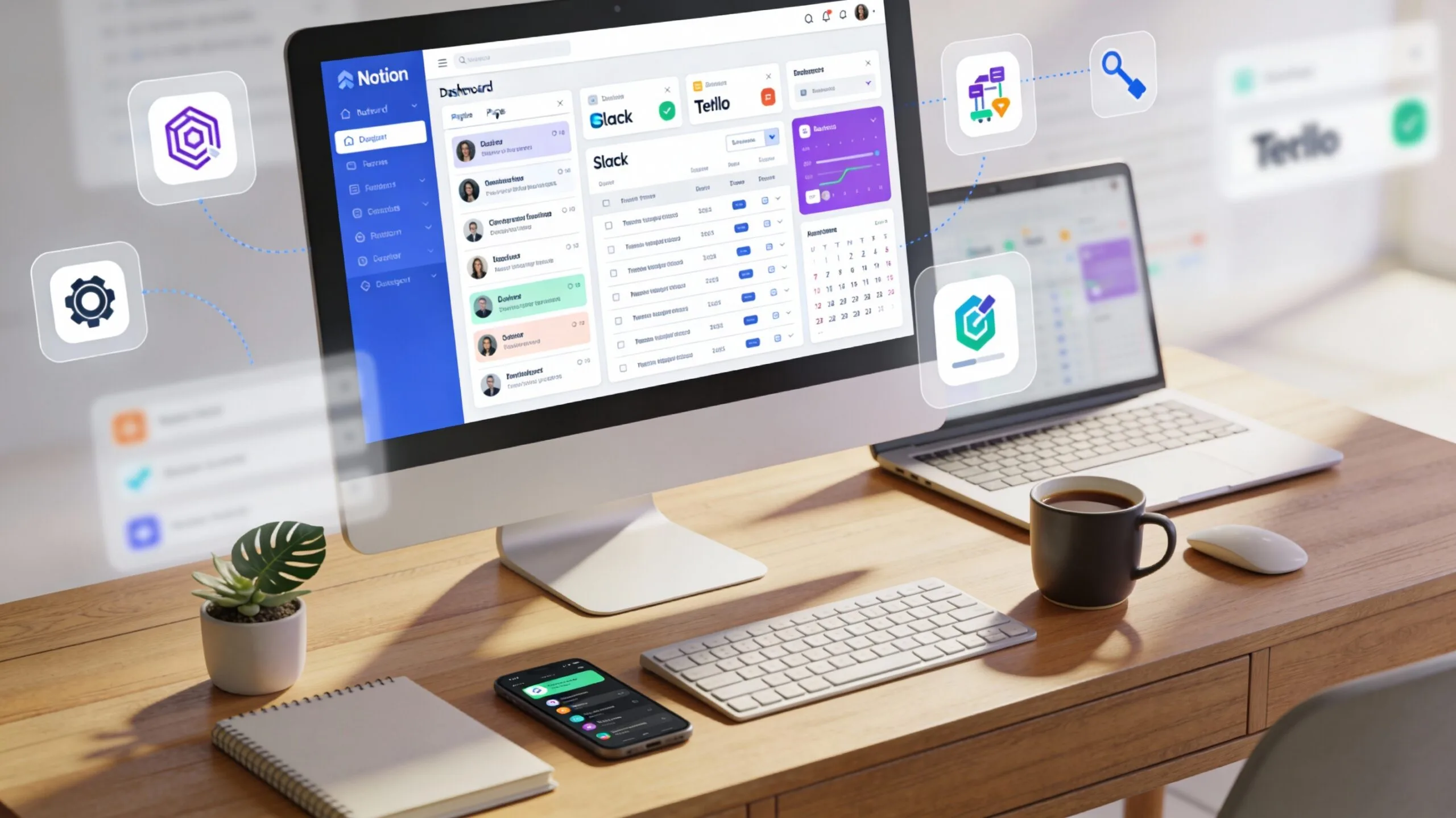

Pendant mes deux premières années de freelance, j’avais des outils partout. Trois gestionnaires de tâches différents, deux apps de compta qui ne se synchronisaient pas, des fichiers Excel égarés dans quatre clouds… Le chaos. Et surtout, l’impression de passer plus de temps à gérer mes outils qu’à vraiment bosser. Jusqu’au déclic : automatiser et centraliser pour retrouver ma liberté. Aujourd’hui, ma stack d’outils est rodée, légère, et elle me fait gagner facilement 10h par semaine. Cet article, c’est mon retour terrain : les outils que j’utilise vraiment, comment ils se parlent entre eux, et surtout les erreurs que j’ai faites pour que tu les évites.
🕒 L’essentiel en bref
- ✨ Stack modulaire de 10-12 outils essentiels, pas un usine à gaz tout-en-un
- ✨ Budget réaliste : 150-250€/mois avec ROI mesuré en heures gagnées
- ✨ Automatisation clé : 3 zaps Zapier qui me font gagner 3h/semaine
- ✨ Approche progressive : 1 outil/mois pour éviter la surcharge
Pourquoi j’ai (enfin) structuré ma stack d’outils
Au début, je pensais qu’il fallait THE outil parfait qui ferait tout : gestion de projet, compta, prospection, facturation. J’ai testé des dizaines de solutions « tout-en-un » qui promettaient monts et merveilles. Résultat : toujours une fonction bancale, une interface pénible, ou un prix délirant.
Le déclic est venu quand j’ai compris que je perdais 2h par semaine juste à chercher des infos dispersées, à ressaisir des données entre outils, à relancer des clients par email alors que ça pourrait être automatisé. J’avais besoin d’automatisation et de centralisation, mais avec de la flexibilité.
Ma philosophie aujourd’hui : stack modulaire plutôt que tout-en-un. Chaque outil fait une chose très bien, et ils communiquent entre eux via des intégrations ou Zapier. Si un outil ne me convient plus, je le remplace sans tout casser. Ça demande un peu de setup initial, mais ensuite ça roule tout seul.
Mes critères de sélection : ergonomie (si c’est moche ou compliqué, je ne l’utiliserai pas), intégrations natives ou via API, rapport qualité-prix honnête, courbe d’apprentissage raisonnable (pas envie de passer 20h à comprendre un outil), et support en français si possible.
Promesse de cet article : je te partage ma stack testée terrain depuis 3 ans, avec les workflows concrets, les chiffres réels (heures gagnées, coût mensuel), et surtout les erreurs que j’ai commises pour que tu gagnes du temps.
Ma stack complète en un coup d’œil
Avant de détailler chaque catégorie, voici ma stack complète en mode panorama rapide. C’est volontairement léger : 10-12 outils essentiels max, le reste c’est du nice-to-have.
| Catégorie | Outil principal | Fonction | Prix/mois | Alternative gratuite |
|---|---|---|---|---|
| Productivité | Notion | Hub central projets, clients, notes | 0€ (Free) | Trello, ClickUp |
| Gestion tâches | Trello | Kanban visuel, workflows clients | 0€ (Free) | Asana, Todoist |
| Prise RDV | Calendly | Automatisation planning clients | 0€ (Free) | Cal.com |
| Compta/Admin | Indy | Comptabilité auto, déclarations URSSAF | 25€ | Freebe (limité) |
| Banque pro | Qonto | Compte pro, catégorisation auto | 9€ | Shine |
| CRM | HubSpot CRM | Suivi prospects, pipeline ventes | 0€ (Free) | Notion CRM custom |
| Prospection | LinkedIn + Lemlist | Outreach B2B, email nurturing | 0€ + 59€ | Gmail + sheets |
| Communication | Slack | Channels clients, collaboration | 0€ (Free) | Discord, Teams |
| Visio | Zoom | Appels clients, qualité stable | 14€ | Google Meet |
| Async vidéo | Loom | Feedbacks, tutos clients | 12€ | Version gratuite 5min |
| IA générative | ChatGPT Plus | Briefs, corrections, automatisation | 20€ | Version gratuite limitée |
| Automatisation | Zapier | Connecteurs entre tous les outils | 20€ (Starter) | Make, IFTTT |
Coût total mensuel : Entre 150€ (version économique avec alternatives gratuites) et 250€ (stack complète payante). À comparer aux 10-15h gagnées par semaine, soit environ 40-60h/mois de productivité pure.
Productivité & organisation : les outils qui me font gagner 10h/semaine
Avant, je passais mes journées à chercher des infos éparpillées. Un brief client dans Gmail, des notes de réunion dans un carnet, le suivi projet dans Excel, les deadlines dans Google Calendar. Chaos total.
Notion : mon hub central
Notion, c’est devenu ma base de données unique. Tous mes projets clients, mes notes de réunion, ma base de connaissances, mes templates, mes idées de contenu : tout est là. J’ai choisi Notion plutôt que Trello ou Asana parce que c’est infiniment plus flexible. Trello, c’est génial pour du Kanban pur, mais dès que tu veux croiser des données (clients + projets + deadlines + budgets), ça devient vite limité. Notion me permet de créer des bases de données relationnelles, avec des vues multiples (tableau, calendrier, kanban, galerie). Version gratuite largement suffisante pour freelance solo.
Trello : gestion visuelle des tâches clients
Je garde Trello pour les workflows clients visuels. Un tableau par client avec colonnes « À faire », « En cours », « Validation », « Terminé ». C’est ultra-intuitif, mes clients comprennent en 2 secondes où on en est. J’utilise les automatisations Butler pour déplacer automatiquement les cartes selon certains critères (deadline passée, label « urgent », etc.).
Calendly : automatisation prise de RDV
Ça m’a changé la vie. Avant, c’était 10 emails pour caler un RDV : « Mardi 14h ça te va ? Non, plutôt jeudi, ah mince j’ai un truc… ». Maintenant, j’envoie mon lien Calendly, le prospect choisit un créneau dispo, et boom : RDV synchronisé dans mon Google Calendar + email de confirmation automatique + rappel 24h avant. Gain : 2h/semaine facile, zéro ping-pong email.
RescueTime ou Toggl : tracking temps réel
RescueTime tourne en fond et me dit exactement où part mon temps (combien d’heures sur Notion, sur Slack, sur YouTube…). Toggl, je l’utilise pour tracker précisément les heures facturables par projet client. Ça m’a permis d’optimiser mes journées : j’ai découvert que je passais 1h30/jour sur Slack, souvent pour rien. J’ai mis des plages horaires notifs, et j’ai récupéré 7h/semaine.
Intégrations clés :
Notion ↔ Calendly via Zapier : Nouveau RDV Calendly → Création automatique d’une ligne dans ma base clients Notion. Trello ↔ Slack : Carte déplacée dans « Validation » → Notification Slack au client.
Ma routine quotidienne avec ces 4 outils :
Matin : Ouvre Notion, consulte vue « Aujourd’hui » (tâches du jour filtrées automatiquement). Ouvre Trello, check l’avancement des projets clients. Midi : RescueTime me montre où j’ai passé ma matinée, j’ajuste si besoin. Soir : Toggl pour valider les heures facturables, mise à jour rapide Notion pour demain.
Mon template Notion pour freelances (gratuit)
J’ai créé un template Notion qui combine CRM light (base clients avec statuts, contacts, projets associés), gestion projets (deadlines, livrables, notes), et suivi financier basique (devis envoyés, factures, paiements reçus). Tout est relié : un client → plusieurs projets → plusieurs factures. Vues pré-configurées : pipeline prospects, projets en cours, deadlines semaine, revenus mois. C’est gratuit, dupliquez-le et personnalisez selon vos besoins.
Compta & admin : enfin me libérer de la paperasse
La compta, c’était mon cauchemar. Pendant un an, j’ai tout géré à la main : Excel pour suivre les factures, emails avec l’URSSAF, déclarations trimestrielles que je remplissais en stress la veille de la deadline. Puis j’ai découvert l’automatisation complète.
Indy : compta automatisée de A à Z
Indy, c’est THE solution pour auto-entrepreneurs et freelances. Tu synchronises ton compte bancaire pro, et Indy catégorise automatiquement toutes tes dépenses (charges, frais pro, apports perso). À la fin du mois, je clique sur « Générer ma déclaration URSSAF », je vérifie 2 minutes, j’envoie. Pareil pour la TVA si tu y es assujetti. J’ai choisi Indy plutôt que Shine ou Pennylane parce qu’Indy fait tout : compta + facturation + déclarations en une seule interface. Shine, c’est d’abord une banque avec un module compta basique. Pennylane, c’est plus orienté entreprises structurées avec expert-comptable. Budget : 25€/mois, rentabilisé dès le premier mois vu le temps gagné.
Qonto : banque pro avec catégorisation auto
Qonto, c’est mon compte bancaire pro. IBAN français, carte Mastercard, interface ultra-claire. Chaque transaction, je l’associe à une catégorie (frais déplacement, logiciels, formations…) et je télécharge le justificatif direct dans l’app. Qonto se synchronise avec Indy, donc toutes mes dépenses remontent automatiquement en compta. Budget : 9€/mois pour le plan Solo, largement suffisant.
Freebe : alternative facturation gratuite
Si ton budget est ultra-serré au départ, Freebe propose facturation gratuite + CRM light. C’est moins complet qu’Indy (pas de déclarations automatiques), mais ça dépanne bien les 6 premiers mois le temps de monter en CA.
Workflow automatisé compta :
Transaction Qonto → Catégorisée automatiquement → Synchronisation Indy → Déclaration URSSAF pré-remplie en fin de mois. Je passe 30 minutes par mois sur ma compta, contre 4h avant. Gain : 3h30/mois, soit 42h/an. À 50€/h, c’est 2100€ d’économie en temps de travail.
Assurances complémentaires :
Hiscox pour la responsabilité civile professionnelle (obligatoire selon métiers, 15€/mois), Alan pour la mutuelle (40-60€/mois selon couverture). Ces outils ne sont pas dans la stack tech, mais font partie de l’écosystème complet freelance serein.
Le combo gagnant : Indy + Qonto (et pourquoi ils se parlent bien)
Indy et Qonto ont une intégration native officielle. Concrètement : chaque matin, Indy récupère automatiquement toutes les transactions Qonto de la veille. Les catégories que j’ai définies dans Qonto sont reconnues par Indy. Je n’ai rien à ressaisir, tout est pré-rempli. À la fin du mois, ma déclaration URSSAF est générée en 3 clics avec 95% de précision. Je vérifie juste les 5% edge cases (une dépense ambiguë, un remboursement), et c’est plié.
Clients & prospection : les outils qui remplissent mon agenda
Trouver des clients régulièrement, c’est le nerf de la guerre en freelance. Pendant longtemps, je prospectais « au feeling » : un email par-ci, un message LinkedIn par-là, sans vraiment suivre. Résultat : peu de conversions, et l’impression de bosser dans le vent.
HubSpot CRM : suivi prospects et pipeline
HubSpot CRM version gratuite, c’est un luxe. Tu peux créer des fiches contacts, suivre toutes les interactions (emails, appels, réunions), gérer un pipeline de ventes avec étapes personnalisées (Prospect froid → Prise contact → RDV → Devis → Signé). Ça me permet de voir en un coup d’œil : combien de prospects dans chaque étape, quels contacts sont devenus froids, qui relancer cette semaine. J’ai un taux de conversion de 25% (1 prospect sur 4 devient client payant), et je sais exactement combien de prospects je dois contacter chaque semaine pour atteindre mes objectifs CA.
LinkedIn Sales Navigator ou version standard
LinkedIn, c’est ma principale source de prospection B2B. Je cible des profils précis (CEO de startups tech, directeurs marketing, etc.), je les contacte avec un message personnalisé, et je les intègre dans HubSpot. Sales Navigator (80€/mois) offre des filtres avancés et InMails illimités, mais honnêtement, LinkedIn standard gratuit + un bon ciblage manuel fait largement le job au début.
Malt ou Crème de la Crème : plateformes missions
Malt, c’est génial pour démarrer et avoir des missions régulières sans prospecter. Tu crées ton profil, tu réponds aux appels d’offres, les clients te contactent direct. Crème de la Crème, c’est plus élitiste (processus sélection strict), mais les missions sont mieux payées. Je garde un profil actif sur Malt même aujourd’hui, ça génère 20-30% de mon CA sans effort de prospection.
Lemlist : campagnes email prospection
Pour la prospection froide par email, Lemlist permet de créer des séquences automatisées avec personnalisation (nom, entreprise, actualité récente). Exemple : Email 1 (intro personnalisée) → Attente 3 jours → Email 2 (relance avec valeur ajoutée) → Attente 5 jours → Email 3 (dernier contact avec CTA clair). Taux ouverture : 40%, taux réponse : 8-10%. Budget : 59€/mois, rentabilisé dès 1 client signé.
Workflow prospection complet :
LinkedIn (identification prospect) → Ajout HubSpot CRM (fiche contact + statut « Prospect froid ») → Envoi séquence Lemlist (3 emails automatiques sur 10 jours) → RDV pris via Calendly (synchro auto HubSpot) → Devis envoyé → Statut « Négociation » → Signature → Statut « Client actif ».
Ma routine prospection (30min/jour qui font la différence)
Chaque matin, 30 minutes dédiées prospection : 15 minutes LinkedIn (identifier 5-10 nouveaux prospects, envoyer messages personnalisés), 10 minutes HubSpot (relance prospects en statut « RDV passé » sans suite), 5 minutes Lemlist (analyser taux ouverture, ajuster séquences). Constance : 30min/jour × 5 jours = 2h30/semaine. Résultat : 2-3 nouveaux clients signés par mois en moyenne.
Communication & collaboration : rester connecté sans être submergé
Slack, emails, SMS, WhatsApp, appels… Avant, j’étais sollicité partout, tout le temps. Résultat : impossible de me concentrer 2h d’affilée, sensation d’être toujours en mode urgence. J’ai dû poser des règles strictes.
Slack : communication clients par projet
Slack, je l’utilise avec des channels dédiés par client ou par projet. Ça centralise toutes les conversations, fichiers partagés, feedbacks. Avantage énorme vs email : historique searchable, notifications paramétrables, intégrations avec Trello et Notion. Règle perso : notifications actives uniquement 10h-12h et 14h-17h. Le reste du temps, mode « Ne pas déranger ». Ça m’a sauvé 1h30/jour de fragmentation mentale.
Zoom : visio clients qualité pro
Zoom reste la référence en qualité vidéo et stabilité. Google Meet gratuit fait le job, mais dès que tu as un client corporate qui exige du pro, Zoom fait la diff. Fonctions utiles : enregistrement cloud, partage écran fluide, salles d’attente (pour pas que le client débarque en plein autre call). Budget : 14€/mois plan Pro (réunions illimitées jusqu’à 40 min, largement suffisant).
Loom : vidéos asynchrones qui changent tout
Loom, c’est mon arme secrète. Plutôt que caler un RDV de 30 minutes pour un feedback sur une maquette, j’enregistre un Loom de 5 minutes où je partage mon écran, je commente en direct, et j’envoie le lien au client. Il regarde quand il veut, met en pause, revoit les passages, et me répond par écrit ou par un autre Loom. Gain : 5h de réunions par semaine transformées en vidéos asynchrones de 5-10 min. Budget : 12€/mois (vidéos illimitées, durée max 25min).
Notion ou Dropbox : partage documents
Tous mes livrables clients sont dans Notion (pages partagées avec accès invité) ou Dropbox si c’est des gros fichiers design/vidéo. Plus d’emails avec 12 pièces jointes qui se perdent. Un lien unique, toujours à jour.
Règles perso communication :
Plages horaires notifs strictes (10h-12h, 14h-17h), mode focus matin et fin d’après-midi (2h blocs deep work sans interruption), privilégier async (Loom, messages écrits) plutôt que sync (appels, visio), réponse emails/Slack 2x/jour max (matin et fin journée).
Loom, l’outil qui me fait gagner 5h de réunions par semaine
Cas d’usage concrets Loom : Feedback maquette client (5 min Loom vs 30 min visio), Tuto utilisation outil livré (10 min Loom vs 45 min formation live), Présentation proposition commerciale (8 min Loom personnalisé vs rdv 1h), Suivi projet hebdo (3 min Loom recap vs réunion 20 min). Total : 5-7h de réunions transformées en 30-40 min de Looms par semaine. Le client apprécie aussi : il regarde à son rythme, sans pression, et peut revenir sur un point précis.
Technique & création : ma boîte à outils selon mon activité
Ma stack technique varie selon les projets, mais voici les essentiels que j’utilise vraiment.
Pour les créatifs :
Figma (design UI/UX collaboratif, gratuit pour usage solo), Canva (visuels réseaux sociaux, présentations rapides, templates infinis), Affinity Designer/Photo (alternative Adobe à prix fixe 70€ one-time vs 60€/mois Creative Cloud).
Pour les devs :
GitHub/GitLab (versioning code, collaboration équipe), VS Code (éditeur gratuit ultra-puissant avec extensions infinies), Vercel/Netlify (déploiement front-end en 2 clics, plans gratuits généreux), Postman (test API, debug, automatisation requêtes).
Pour consultants/rédacteurs :
Notion (rédaction longue durée, organisation briefs), Grammarly (correction orthographe/grammaire anglais, version gratuite OK), Hemingway Editor (simplification phrases, clarté texte, gratuit web).
IA générative : mon accélérateur quotidien
ChatGPT Plus (20€/mois) : génération briefs clients, correction textes, brainstorming idées, structuration contenus. Claude Pro (20€/mois) : rédaction longue, analyse documents, ton plus naturel que GPT. GitHub Copilot (10€/mois) : autocomplétion code, génération fonctions boilerplate, gain temps dev 30%.
Mon usage IA au quotidien :
L’IA accélère mes tâches répétitives (structurer un brief, corriger un texte, générer du code standard), mais ne remplace jamais mon expertise. Je l’utilise comme assistant, pas comme décideur. Exemple : ChatGPT me génère une structure de présentation, je la personnalise et enrichis avec mon expérience client. Gain temps : 20-30%, qualité maintenue voire améliorée.
Comment j’utilise l’IA au quotidien (sans devenir dépendant)
Cas d’usage concrets IA : Briefs clients (ChatGPT structure les sections, je personnalise selon contexte), Corrections textes (Grammarly + Claude pour relecture et amélioration clarté), Génération code boilerplate (Copilot génère structure API REST, je complète logique métier), Brainstorming concepts (GPT propose 10 idées, je sélectionne 2-3 et développe). Règle perso : l’IA propose, je dispose. Jamais de copier-coller brut, toujours une couche d’expertise humaine par-dessus.
Formation & veille : rester à jour sans se noyer
Dans la tech et le business, les choses évoluent vite. Si tu ne suis pas, tu deviens obsolète en 2-3 ans. Mais impossible de tout lire, tout écouter, tout tester. Ma stratégie : veille ciblée 30 min/jour, sources triées sur le volet.
Feedly : agrégateur flux RSS
Feedly (ou Inoreader), c’est mon agrégateur de blogs et sites référence. J’ai organisé mes sources par catégories (SEO, IA, Business, Productivité). Chaque matin, 15-20 min de lecture des articles importants. Je sauvegarde les meilleurs dans Notion pour référence future.
Notion : base de connaissances personnelle
Toutes mes notes de formations, articles sauvegardés, idées testées, retours d’expérience : tout dans Notion. J’ai une base « Veille & Apprentissage » avec tags par thème. Quand je cherche une info 6 mois plus tard, je retrouve en 10 secondes.
YouTube Premium : formations sans pubs
YouTube, c’est une mine de formations gratuites (développement, business, marketing). Premium à 12€/mois vaut le coup : zéro pub (gain concentration énorme), téléchargement vidéos offline, lecture en arrière-plan. Je suis des chaînes pointues : pour le dev (Fireship, Web Dev Simplified), pour le business (Ali Abdaal, Thomas Frank).
Udemy ou OpenClassrooms : formations certifiantes
Udemy pendant les promos (formations à 12-15€ au lieu de 100€), OpenClassrooms pour parcours certifiants reconnus (finançables CPF). J’investis 1-2 formations par an selon nouveaux besoins (dernièrement : automatisation IA, growth marketing).
Newsletters ciblées :
Je suis abonné à 5-7 newsletters max, triées impitoyablement. Si je ne les lis pas pendant 2 semaines, désinscription immédiate. Mieux vaut 5 newsletters lues à 100% que 20 survolées à 10%.
Routine veille quotidienne :
Matin : 15 min Feedly (scan titres, lecture 2-3 articles essentiels), 10 min newsletters inbox (lecture rapide, sauvegarde Notion si pertinent), 5 min LinkedIn scroll ciblé (posts experts suivis). Total : 30 min/jour, soit 2h30/semaine de veille active et digérée.
Ma sélection de newsletters tech/business (celles que je lis vraiment)
TLDR Newsletter (tech news quotidien, résumé 5 min), Morning Brew (business & finance, ton accessible), The Hustle (entrepreneuriat & side projects, inspirant), SEO For Lunch (SEO tactiques actionnables), Dense Discovery (design, tech, culture, curation qualité). Ces 5-là, je les ouvre à chaque envoi. Le reste, c’est du bruit que j’ai éliminé.
Automatisation : connecter tout ça pour ne plus y penser
L’automatisation, c’est le saint Graal de la productivité freelance. Une fois que tes outils se parlent tout seuls, tu passes de « gérer des outils » à « bosser sur tes projets ».
Zapier : le chef d’orchestre no-code
Zapier connecte plus de 6000 apps entre elles sans une ligne de code. Un « Zap », c’est simple : « Quand ceci arrive (trigger), fais cela (action) ». Tu crées tes automatisations en glisser-déposer. Plan gratuit : 100 tâches/mois (suffisant pour tester). Plan Starter à 20€/mois : 750 tâches/mois, largement assez pour mes besoins.
Make (ex-Integromat) : alternative plus puissante
Make offre plus de contrôle et logique conditionnelle complexe que Zapier, mais courbe apprentissage plus raide. Je l’utilise pour automatisations avancées (multi-étapes avec conditions if/then). Plan gratuit : 1000 opérations/mois.
IFTTT : automatisations simples quotidien
IFTTT (If This Then That) pour automatisations perso simples : sauvegardes photos cloud, notifications personnalisées, domotique. Gratuit pour usage basique.
Mes automatisations essentielles :
- Nouveau client HubSpot → Création projet Notion + Channel Slack : Dès qu’un prospect passe en statut « Client signé » dans HubSpot, Zapier crée automatiquement une page projet dans Notion (template pré-rempli avec nom client, dates, budget) et un channel Slack dédié.
- Paiement reçu Qonto → Ligne ajoutée Google Sheets + Notification Slack : Chaque paiement entrant sur Qonto déclenche un Zap qui ajoute une ligne dans mon Google Sheet de suivi CA mensuel et m’envoie une notif Slack « 💰 Paiement reçu : [Client] – [Montant] ».
- Email prospect Gmail → Ajout automatique HubSpot CRM : Quand je reçois un email d’un nouveau prospect (détecté via label Gmail « Prospect »), Zapier crée une fiche contact dans HubSpot avec extraction auto du nom/entreprise/email.
- RDV Calendly → Event Google Calendar + Préparation Notion : Nouveau RDV Calendly déclenche création event dans Google Calendar + création page « Préparation RDV [Client] » dans Notion avec questions à poser.
- Tâche Trello déplacée « Terminé » → Email automatique client + Archive : Quand une carte Trello passe en colonne « Terminé », email automatique au client « Votre livrable est prêt » + archivage carte après 7 jours.
Temps setup vs temps gagné :
Setup initial : 2-3h pour configurer mes 5 Zaps principaux. Temps gagné : 3h/semaine de tâches répétitives (création manuelle projets, copier-coller infos entre outils, envoi emails de suivi). ROI : rentabilisé dès la première semaine, gain cumulé énorme sur l’année.
Mes 3 zaps qui me font gagner 3h/semaine
Zap 1 : Synchronisation HubSpot → Notion (30 min/semaine gagnées)
Avant, je créais manuellement chaque nouveau projet dans Notion après signature client. Maintenant, dès que je passe un contact en « Client signé » dans HubSpot, Zapier crée la page projet Notion avec toutes les infos pré-remplies (nom, email, entreprise, budget estimé, date début). Je n’ai plus qu’à compléter les détails spécifiques.
Zap 2 : Paiement Qonto → Suivi CA automatique (1h/semaine gagnée)
Avant, je mettais à jour manuellement mon tableau de suivi CA chaque semaine. Maintenant, chaque paiement reçu sur Qonto alimente automatiquement mon Google Sheet avec date, client, montant, projet. Mon CA mensuel et annuel se calculent tout seuls. Bonus : notification Slack instantanée qui me fait sourire à chaque paiement.
Zap 3 : Prospects Gmail → HubSpot (1h30/semaine gagnée)
Avant, je copiais-collais manuellement chaque nouveau contact prospect depuis mes emails vers HubSpot. Maintenant, tout email entrant avec label « Prospect » crée automatiquement une fiche HubSpot. Je n’ai plus qu’à qualifier et relancer. Gain de temps énorme sur prospection.
Ce que ça coûte vraiment (et comment optimiser le budget)
Soyons transparents : une stack d’outils, ça coûte. Mais c’est un investissement qui se rentabilise très vite en temps gagné et en stress évité. Voici mon budget réel mensuel.
| Outil | Plan | Prix/mois | Justification ROI |
|---|---|---|---|
| Notion | Free | 0€ | Hub central, remplace 3-4 outils payants |
| Trello | Free | 0€ | Gestion visuelle suffisante en gratuit |
| Calendly | Free | 0€ | Économise 2h/semaine emails RDV |
| HubSpot CRM | Free | 0€ | Pipeline ventes pro gratuit |
| Indy | Premium | 25€ | Économise 3h30/mois compta = 175€ temps |
| Qonto | Solo | 9€ | Banque pro clean + intégration Indy |
| Slack | Free | 0€ | Collaboration clients, historique 90 jours OK |
| Zoom | Pro | 14€ | Qualité visio clients, image pro |
| Loom | Business | 12€ | Économise 5h réunions/semaine = 250€ temps |
| ChatGPT | Plus | 20€ | Accélère 20-30% tâches, gain 4h/semaine |
| Zapier | Starter | 20€ | Économise 3h/semaine automatisation = 150€ temps |
| Lemlist | Email Outreach | 59€ | Génère 1-2 clients/mois = 3000-6000€ CA |
Budget total mensuel : 159€
Si je compte le temps gagné à 50€/h (taux horaire freelance moyen) : 10h gagnées/semaine × 4 semaines = 40h/mois × 50€ = 2000€ de productivité récupérée. ROI : 1260% (2000€ gagné pour 159€ investi).
Alternatives budget serré (version 0-50€/mois) :
Remplace Lemlist par Gmail + Google Sheets (gratuit, manuel mais faisable), Remplace Loom par version gratuite 5min (limite mais dépanne), Remplace Zoom Pro par Google Meet (gratuit, qualité OK), Remplace ChatGPT Plus par version gratuite (limitée mais utilisable), Remplace Zapier par Make version gratuite (1000 ops/mois). Total version économique : 48€/mois (Indy + Qonto + Loom gratuit).
Amortissement réel :
Ces outils me génèrent facilement 10x leur coût en productivité pure. Exemple : Lemlist à 59€/mois m’apporte 1-2 clients signés par mois, soit 3000-6000€ de CA généré. ROI : 5000-10000%. Indy à 25€/mois m’économise 3h30 de compta mensuelle que je facture 50€/h = 175€ de temps récupéré. ROI : 700%.
Ma progression budget outils (année 1 vs année 3)
Année 1 (démarrage) : 30€/mois (Indy 25€ + Qonto 9€, tout le reste en gratuit). Je privilégiais versions gratuites et elbow grease. Prospection manuelle, compta semi-automatisée, pas d’automatisation avancée.
Année 2 (croissance) : 100€/mois (ajout Zoom Pro, Loom, Zapier). Mon CA avait doublé, j’avais besoin d’automatiser pour suivre. Investissement rentabilisé en 2 mois.
Année 3 (aujourd’hui) : 159€/mois (stack complète optimisée). Mon CA a encore augmenté de 50%, mes outils suivent. Je pourrais dépenser plus (LinkedIn Sales à 80€, Adobe suite à 60€), mais je reste sur l’essentiel. Philosophie : investir uniquement dans ce qui génère mesurable ROI temps ou argent.
Les erreurs que j’ai faites (pour que tu les évites)
J’ai fait toutes les erreurs classiques en construisant ma stack. Autant que ça te serve.
Erreur 1 : Multiplier les outils similaires
Pendant 6 mois, j’avais Trello + Asana + Notion pour gérer mes tâches. Résultat : je passais 10 min chaque matin à synchroniser mentalement entre les trois, et je perdais des infos. Leçon : un outil par fonction. Si tu hésites entre deux, teste les deux pendant 1 mois max, puis choisis et vire l’autre.
Erreur 2 : Choisir l’outil complexe vs besoin simple
J’ai payé ClickUp pendant 6 mois (outil ultra-puissant mais complexe) alors que je n’utilisais que 10% des fonctionnalités. Trello gratuit faisait 100% du job. Leçon : commence simple, upgrade si vraiment nécessaire. Sur-engineering = perte de temps et argent.
Erreur 3 : S’engager sur un an sans tester
J’ai payé un abonnement annuel d’un outil CRM que j’ai détesté après 1 mois. Impossible de me faire rembourser. 300€ perdus. Leçon : toujours prendre plan mensuel les 2-3 premiers mois, puis passer à l’annuel si vraiment conquis (souvent 20% moins cher).
Erreur 4 : Négliger les intégrations
J’avais 5 outils qui ne communiquaient pas. Je ressaisissais les mêmes infos 3 fois (email client, CRM, facturation). Cauchemar. Leçon : avant d’adopter un outil, vérifier les intégrations natives ou via Zapier avec ta stack existante. Un outil isolé = double saisie = perte temps.
Erreur 5 : Sous-estimer la courbe d’apprentissage
J’ai adopté Notion en mode « je vais apprendre sur le tas ». Résultat : 3 semaines de galère, bases mal construites, frustration. J’aurais dû investir 2h de formation YouTube dès le départ. Leçon : pour chaque nouvel outil, prévoir 1-3h de formation/tutos avant utilisation réelle. Ça économise 10-20h de tâtonnements.
Comment choisir tes outils (pas copier-coller ma stack)
Ma stack fonctionne pour moi, mais elle ne sera peut-être pas parfaite pour toi. Voici ma méthodo pour construire la tienne.
Étape 1 : Identifier tes vrais besoins
Fais un audit temps d’une semaine. Note chaque tâche répétitive qui te prend plus de 30 min/semaine. Liste tes points de friction (où tu perds du temps, où tu stresses). Exemples : « Je passe 2h/semaine à caler des RDV » → Besoin : outil prise RDV auto. « Ma compta me prend 4h/mois » → Besoin : outil compta automatisée.
Étape 2 : Définir tes critères de décision
Budget max mensuel, Intégrations nécessaires avec stack existante, Courbe apprentissage acceptable (combien d’heures tu peux investir ?), Support en français (important ou pas ?), Communauté active (tutos, forums, entraide). Classe ces critères par priorité.
Étape 3 : Tester 2-3 alternatives en parallèle
Ne te marie pas avec le premier outil venu. Identifie 2-3 alternatives (ex : Notion vs Trello vs ClickUp), teste chacune pendant 1 semaine avec un vrai projet. Compare ergonomie, fonctionnalités réellement utilisées, intégrations, feeling général.
Étape 4 : Implémenter progressivement
N’adopte jamais 5 outils d’un coup. Max 1 nouvel outil par mois. Laisse-toi le temps de maîtriser, d’intégrer dans ta routine, de mesurer l’impact réel. Progression : Mois 1 (compta automatisée), Mois 2 (CRM prospects), Mois 3 (automatisation Zapier), etc.
Étape 5 : Évaluer à 3 mois
Après 3 mois d’utilisation, pose-toi ces questions : Est-ce que j’utilise cet outil au moins 3x/semaine ? Est-ce qu’il me fait gagner du temps mesurable ? Est-ce que je serais embêté s’il disparaissait demain ? Si réponse « non » à l’une de ces questions : vire ou remplace.
Checklist avant d’adopter un nouvel outil :
- Quel problème précis cet outil résout-il ?
- Existe-t-il une alternative gratuite suffisante ?
- S’intègre-t-il avec mes outils actuels ?
- Quelle est la courbe d’apprentissage estimée ?
- Le pricing est-il transparent et prévisible ?
- Puis-je tester gratuitement avant engagement ?
- Y a-t-il une communauté active (tutos, forums) ?
- L’outil est-il maintenu/mis à jour régulièrement ?
- Puis-je exporter mes données facilement si je change ?
- Le ROI temps/argent est-il mesurable sous 3 mois ?
Conclusion pratique
Voilà ma stack complète 2026, testée terrain depuis 3 ans, avec les workflows, les budgets réels, et les erreurs que j’ai faites pour que tu les évites. L’important, c’est pas de copier-coller ma stack à l’identique, c’est de comprendre la logique : outils spécialisés qui communiquent entre eux, automatisation des tâches répétitives, investissement mesuré au ROI temps/argent.
Commence simple : Indy + Qonto pour la compta (34€/mois), Notion + Trello + Calendly gratuits pour la prod, HubSpot CRM gratuit pour les prospects. Ça te coûte 34€/mois et ça couvre 80% des besoins. Ensuite, upgrade progressivement selon tes points de friction.
L’objectif final, c’est de passer moins de temps à gérer tes outils et plus de temps à bosser sur ce qui compte vraiment : tes projets, tes clients, ta croissance. Ma stack me fait gagner 10h/semaine, soit 40h/mois, soit 480h/an. À 50€/h, c’est 24 000€ de productivité récupérée pour 1900€ investis (159€ × 12 mois). ROI : 1260%.
Lance-toi cette semaine avec un seul outil (commence par Indy ou Notion selon ton besoin principal), teste pendant 1 mois, mesure l’impact, puis ajoute le suivant. Dans 6 mois, tu auras une stack sur mesure qui tourne toute seule. Dis-moi dans les commentaires quel outil tu vas tester en premier ! 🚀
